YouTube для Android
- Язык: русский
- Категория: Приложения
- Рейтинг:
- Размер:
Youtube / ютуб
Категория: Приложение
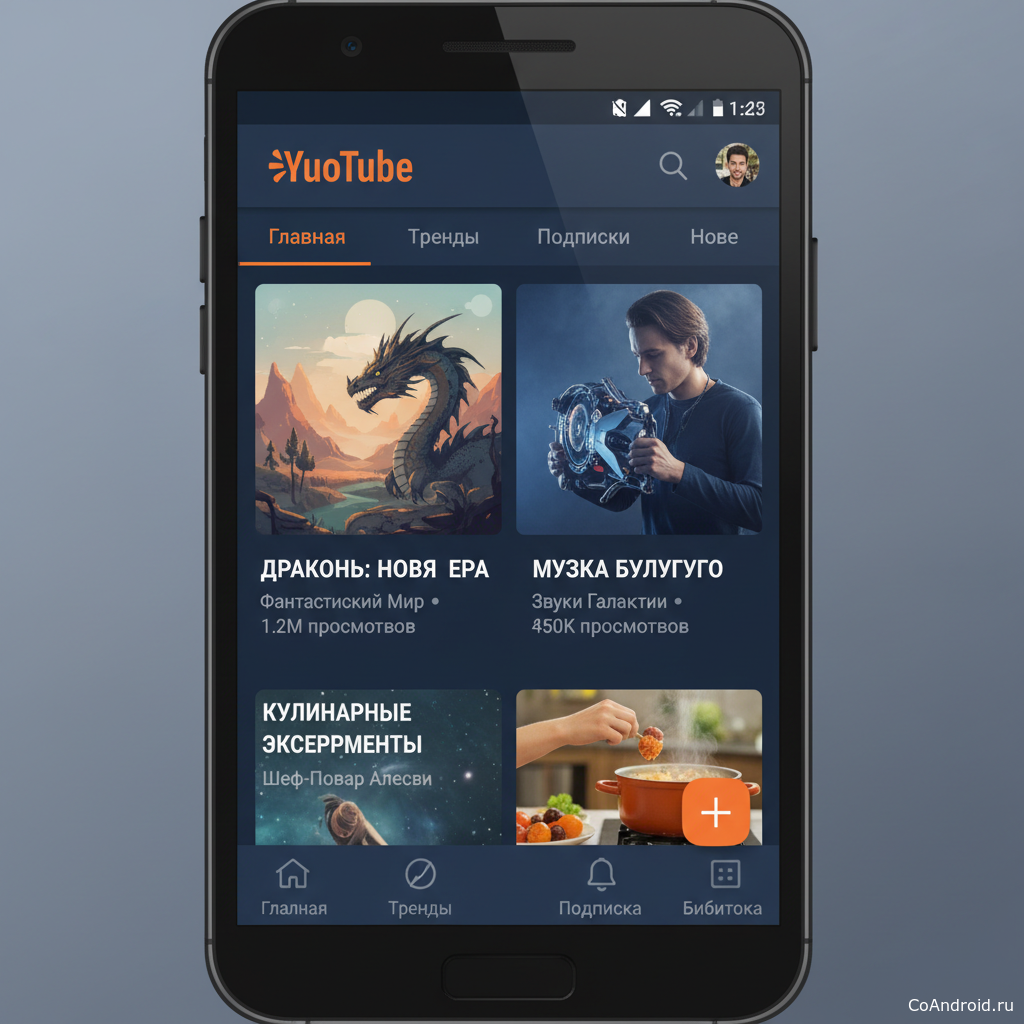
YouTube для Android — это мощная платформа, которая превращает ваш смартфон в персональный кинотеатр, образовательную площадку и развлекательный центр. С каждым обновлением Google добавляет новые функции, делая сервис ещё удобнее и функциональнее. Давайте разберёмся, как выжать максимум из YouTube на вашем Android-устройстве.
Установка и первая настройка
YouTube обычно предустановлен на большинстве Android-устройств, но если его нет — просто скачайте из Google Play Store. При первом запуске платформа предложит войти в аккаунт Google. Это важный шаг, так как с аккаунтом вы получите персонализированные рекомендации, синхронизацию истории просмотров между устройствами и возможность подписываться на каналы.
После входа сервис попросит выбрать интересующие вас темы. Не пропускайте этот этап — чем точнее вы укажете свои интересы, тем лучше будут рекомендации. YouTube использует эти данные, чтобы формировать вашу главную страницу с релевантным контентом.
Скрытые функции для Android
Жесты управления
Android-версия YouTube поддерживает удобные жесты, о которых многие не знают. Двойное касание по левой или правой части экрана перематывает ролик на 10 секунд назад или вперёд. Свайп вверх или вниз по левой части экрана регулирует яркость, а по правой — громкость. Если провести двумя пальцами по экрану, можно увеличить или уменьшить изображение, что особенно полезно при просмотре на планшетах.
Картинка в картинке
Функция "Картинка в картинке" (PiP) доступна на Android 8.0 и выше. Она позволяет смотреть контент в маленьком плавающем окне поверх других программ. Чтобы активировать её, просто нажмите кнопку "Домой" во время просмотра. Окно можно перемещать по экрану и изменять его размер. Эта функция работает бесплатно для пользователей в США, а в других странах требует подписку YouTube Premium.
Передача на телевизор
YouTube на Android отлично интегрирован с Chromecast и Android TV. Нажмите значок трансляции в верхней части платформы, выберите устройство, и контент начнёт воспроизводиться на большом экране. При этом телефон превращается в пульт управления — вы можете ставить на паузу, перематывать и регулировать громкость.
Экономия трафика и батареи
Настройки качества воспроизведения
В Android-версии YouTube есть детальные настройки качества для разных типов подключения. Зайдите в настройки сервиса и найдите раздел "Качество". Здесь можно установить:
• Для Wi-Fi — выберите "Высокое качество" или "Авто" для оптимального просмотра • Для мобильной сети — установите "Экономия трафика" для снижения расхода данных • По умолчанию — опция "Авто" подстраивает качество под скорость интернета
Режим экономии данных
Активация режима экономии данных может сократить использование трафика до 50%. Платформа будет загружать ролики в более низком качестве и отключит автовоспроизведение в ленте. Превью контента также не будут проигрываться автоматически при прокрутке главной страницы.
Офлайн просмотр на Android
Функция загрузки работает в большинстве стран и позволяет сохранять материалы прямо в память телефона. Нажмите кнопку "Скачать" под роликом, выберите качество, и файл сохранится в разделе "Библиотека". Важный момент: скачанные записи доступны только в YouTube и автоматически удаляются через 29 дней.
Вы можете настроить автоматическую загрузку контента из плейлиста "Смотреть позже" или от избранных каналов. Система будет скачивать их ночью, когда телефон подключён к Wi-Fi и заряжается. Это удобно для тех, кто часто смотрит YouTube в дороге.
YouTube Shorts на Android
YouTube Shorts — это ответ Google на TikTok, встроенный прямо в основную программу. На Android создание Shorts особенно удобно благодаря глубокой интеграции с камерой и галереей устройства.
Чтобы создать Short, нажмите "+" внизу экрана и выберите "Создать Short". Сервис предлагает множество инструментов: фильтры, эффекты, таймер, изменение скорости записи. Можно добавлять музыку из огромной библиотеки YouTube или использовать звук из других роликов. После записи доступны базовые инструменты монтажа — обрезка, добавление текста и стикеров.
Полезные настройки для комфорта
-
Автовоспроизведение: отключите его в настройках, если не хотите, чтобы ролики запускались автоматически
-
Напоминания о перерыве: установите таймер, который будет напоминать сделать паузу в просмотре
-
История просмотров: настройте автоудаление истории через 3, 18 или 36 месяцев
-
Уведомления: выберите, от каких каналов получать push-уведомления
-
Ограниченный режим: включите для фильтрации потенциально нежелательного контента
Интеграция с Android-системой
Google Ассистент
YouTube глубоко интегрирован с Google Ассистентом. Вы можете использовать голосовые команды: "Окей, Google, включи ролики про котиков на YouTube" или "Найди рецепт пасты на YouTube". Ассистент откроет платформу и начнёт воспроизведение подходящего материала.
Виджеты на главном экране
На Android можно добавить виджет YouTube на главный экран для быстрого доступа к поиску или подпискам. Долгое нажатие на пустое место экрана → Виджеты → YouTube. Виджет показывает последние материалы из подписок и позволяет запустить поиск одним касанием.
Синхронизация с Google-сервисами
Программа автоматически синхронизируется с другими сервисами Google. Например, если вы искали что-то в Google и перешли на YouTube-контент через браузер, эта запись появится в вашей истории. Календарь Google может напоминать о премьерах или прямых трансляциях, на которые вы подписались.
Решение частых проблем
Контент тормозит или не загружается
Первым делом проверьте скорость интернета — YouTube требует минимум 0.5 Мбит/с для низкого качества и 25 Мбит/с для 4K. Очистите кэш программы: Настройки Android → Приложения → YouTube → Хранилище → Очистить кэш. Это часто решает проблемы с воспроизведением и освобождает место на устройстве.
Быстрый разряд батареи
YouTube может сильно расходовать заряд, особенно при просмотре в высоком качестве. Включите тёмную тему — на AMOLED-экранах это экономит до 15% заряда. Снизьте яркость экрана и отключите автовоспроизведение. Если у вас есть YouTube Premium, используйте фоновое воспроизведение с выключенным экраном для прослушивания музыки или подкастов.
Проблемы с уведомлениями
Если не приходят уведомления о новых роликах, проверьте настройки: в YouTube → Настройки → Уведомления → убедитесь, что всё включено. Затем проверьте системные настройки Android: Настройки → Приложения → YouTube → Уведомления. Иногда помогает выйти из аккаунта и войти заново.
YouTube Music в программе
С недавних пор YouTube на Android включает быстрый доступ к YouTube Music. Переключатель находится в верхней части главного экрана. Это позволяет быстро переходить между роликами и музыкой без необходимости открывать отдельный сервис. Плейлисты и история синхронизируются между обоими платформами.
YouTube на Android — это больше, чем просто сервис для просмотра роликов. Это мощный инструмент с множеством функций, многие из которых скрыты от обычного пользователя. Правильная настройка платформы под ваши нужды сделает просмотр контента комфортнее и поможет экономить трафик и заряд батареи.
Экспериментируйте с настройками, используйте жесты и горячие клавиши, настройте уведомления под себя. И помните — YouTube постоянно обновляется, добавляя новые функции специально для Android-пользователей. Следите за обновлениями в Google Play Store, чтобы не пропустить новые возможности!
